はじめに
こんにちは.だぼです.またまた久々のブログ更新になります.
前回の記事では,HDR 静止画なるものがあることを紹介しました.今回は実際にこれを作る方法を書いていこうと思います.
Photoshop であれば簡単にできますし,スマホの Google フォトアプリでもできる場合があります.
前提として,ある程度のスペックの HDR ディスプレイがあることが必要です.これがないと,後述の手順3.であまり自由度の高い編集はできないと思われます.
Adobe Photoshop で作る
1. テキトーな写真を開く
タイトルの通り.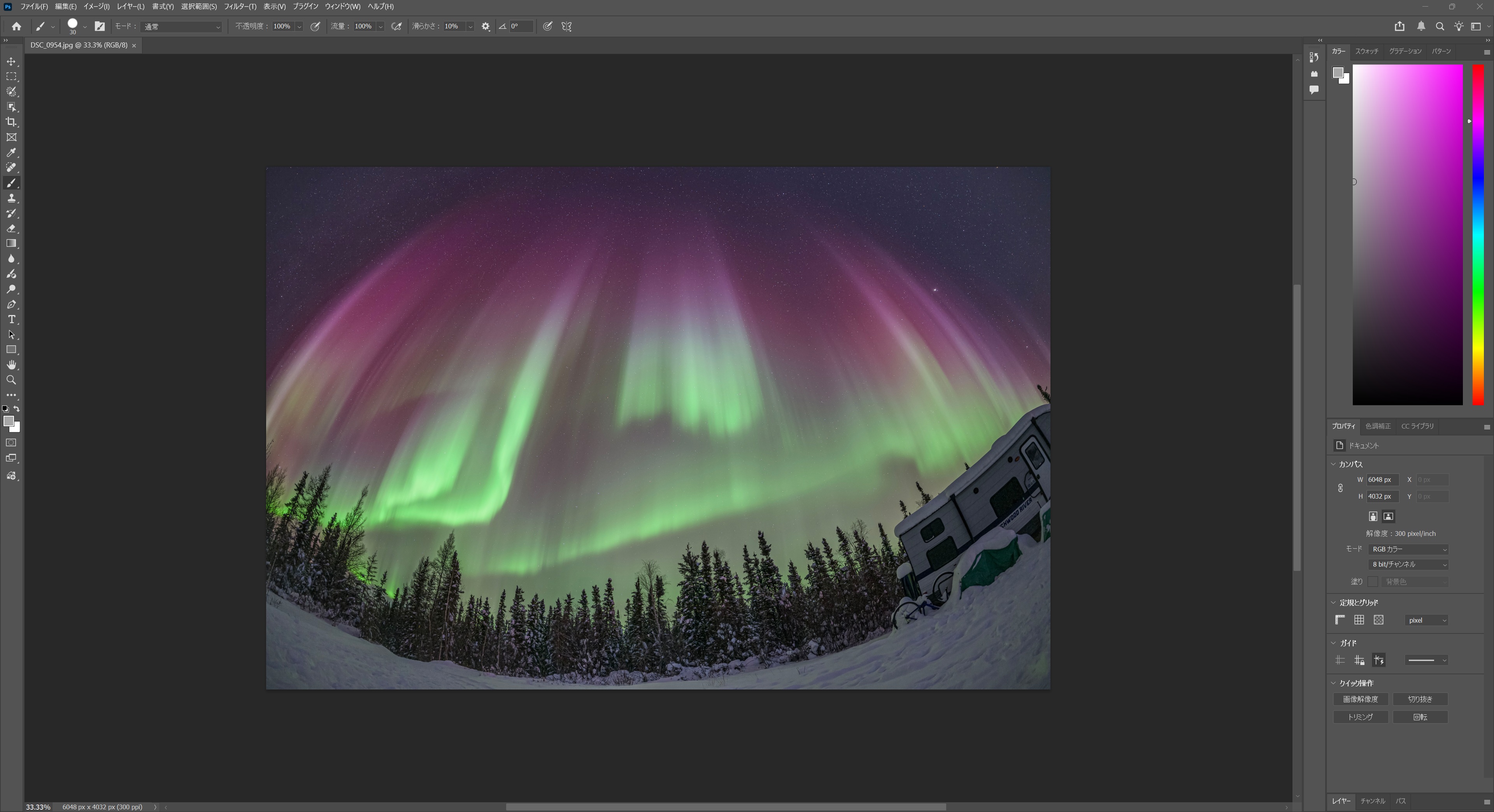
そうそう,これは1月にイエローナイフに行った時の個人的ベスト写真です.この時の話もブログに書きたい….
2. 重要?右側のプロパティ内のモードを「32bit/チャンネル」にする
HDR では階調が広いことが重要なのでここを変える必要があるっぽい.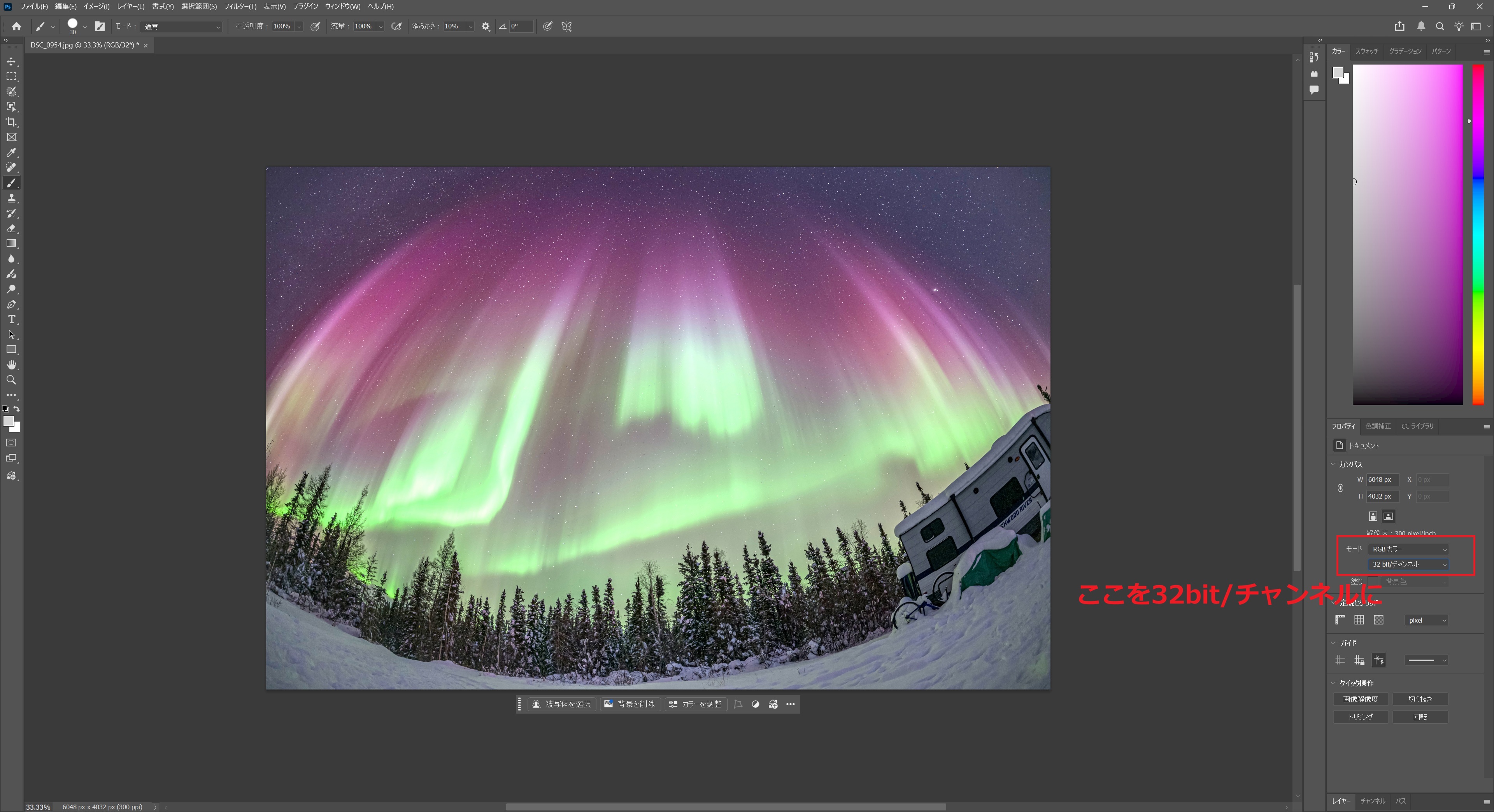
3. Camera Raw を開いてよしなに HDR 編集する
32bit/チャンネルの状態で Camera Raw を開くと,ヒストグラムの右側に HDR にした分の階調が追加されていることが分かります.ディスプレイ輝度はまだまだいけるよってことですね.
HDR ディスプレイであれば,ここである程度好きに編集しても破綻せずに HDR 化したプレビューで見ることができます.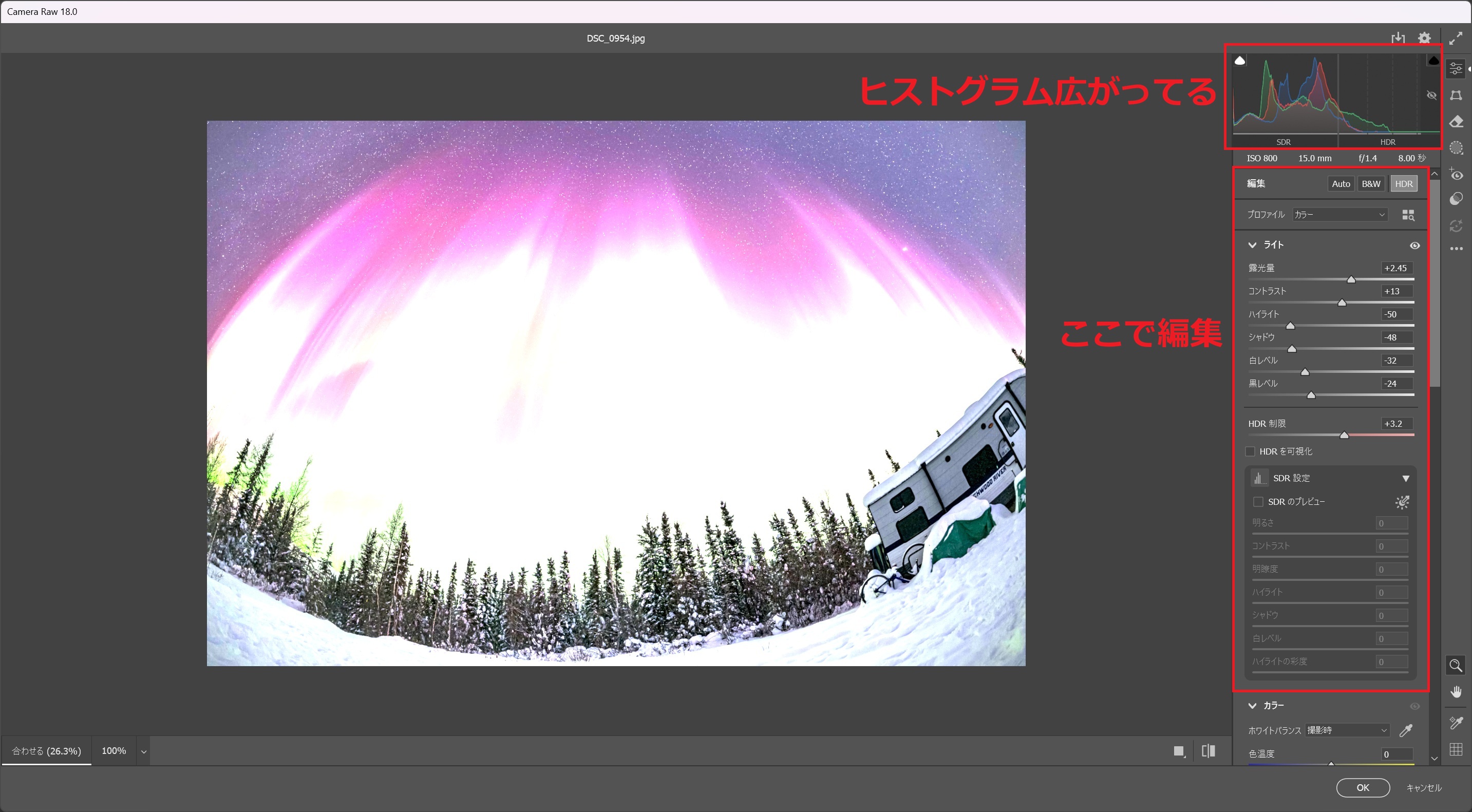
※スクリーンショットは SDR でしか撮れないので,このように階調が終わっていますがディスプレイ上ではいい感じに見えています.
4. Camera Raw から書き出す
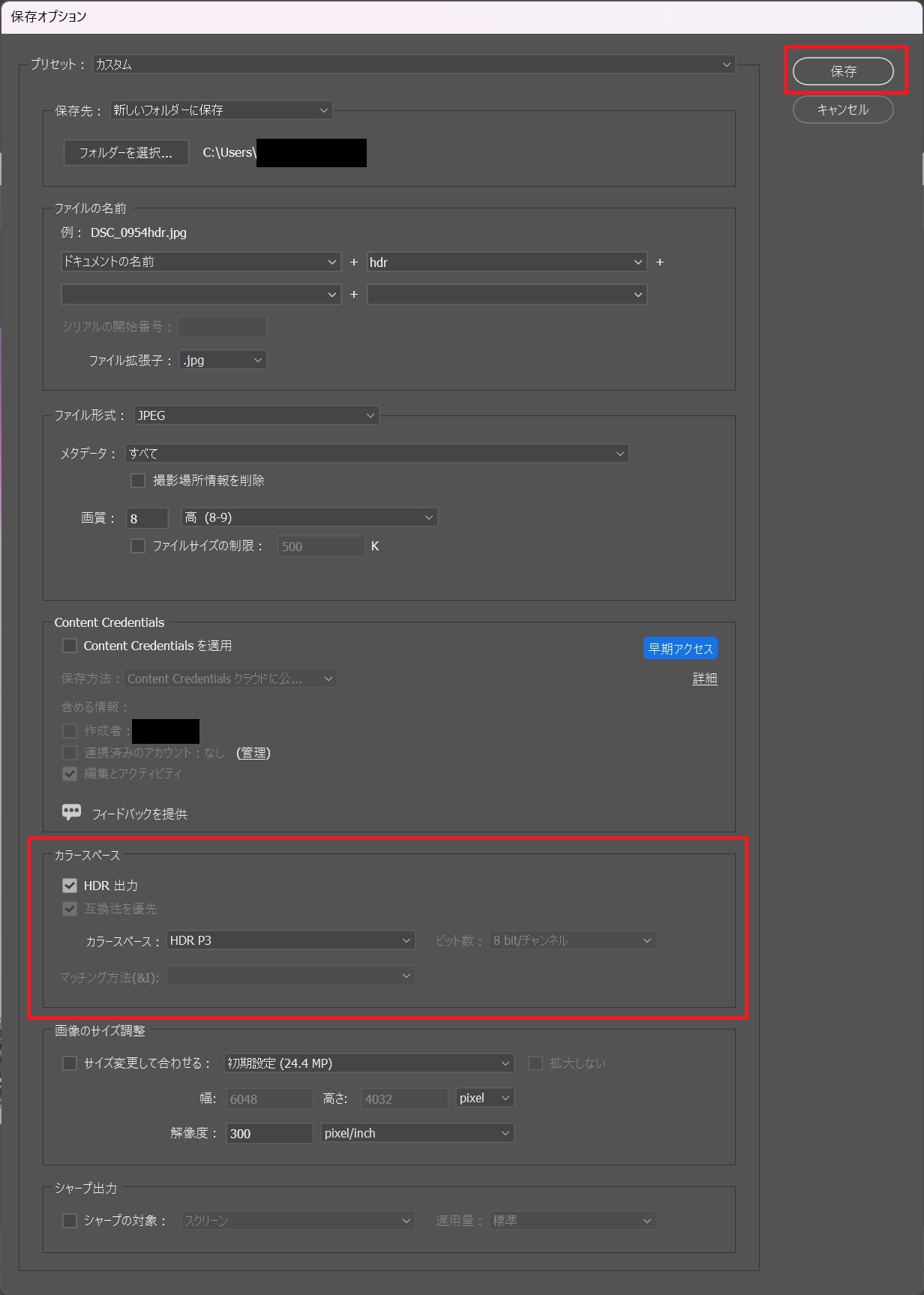
Camera Raw の右上の出力マークから書き出します.保存オプションでは,「HDR 出力」をオンに.カラースペースは「HDR P3」と「HDR sRGB」から選べます.色空間が広いのは P3 なので Apple ユーザ等はこちらを選択するのが良いでしょう.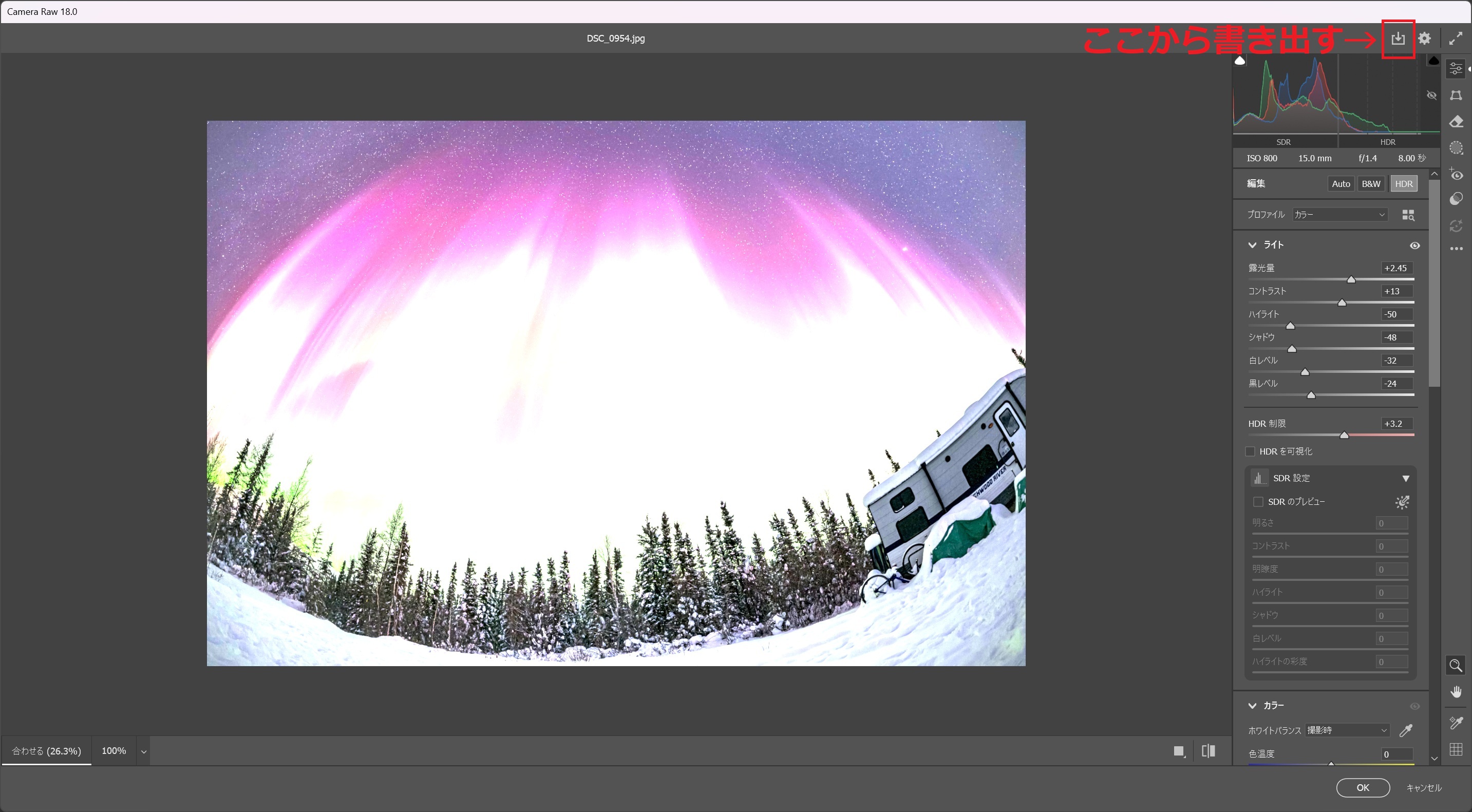
5. 鑑賞して楽しむ
閲覧方法はいくつかありますが,例えば Windows デフォルトのフォトアプリなどでは今のところできないので
・Google Chrome で画像を開く
・Adobe GainMap Demo App を使う
・HDR ディスプレイのスマホに転送して見る
等があるかなと思います.
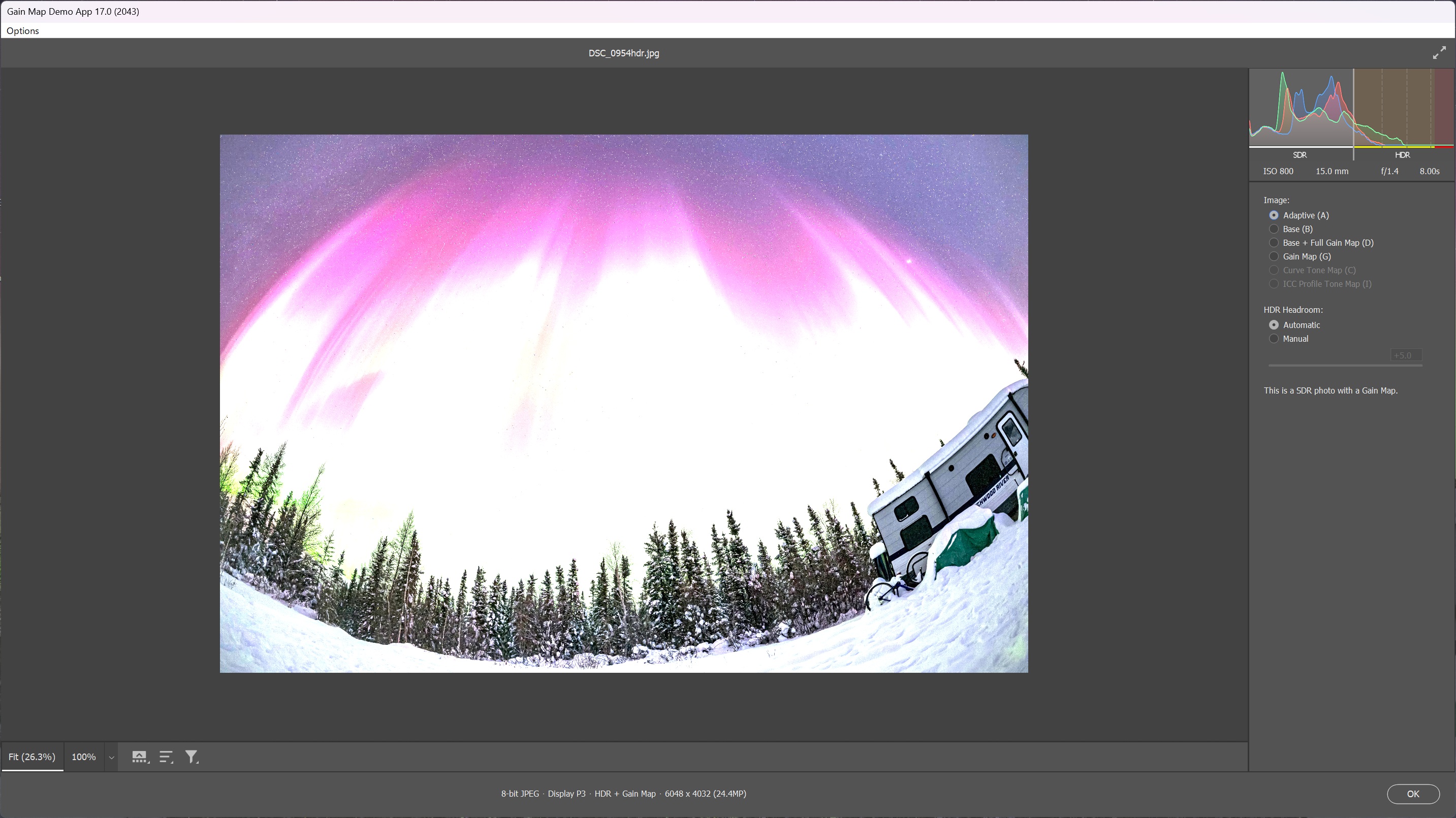
Gainmap Demo App の画面
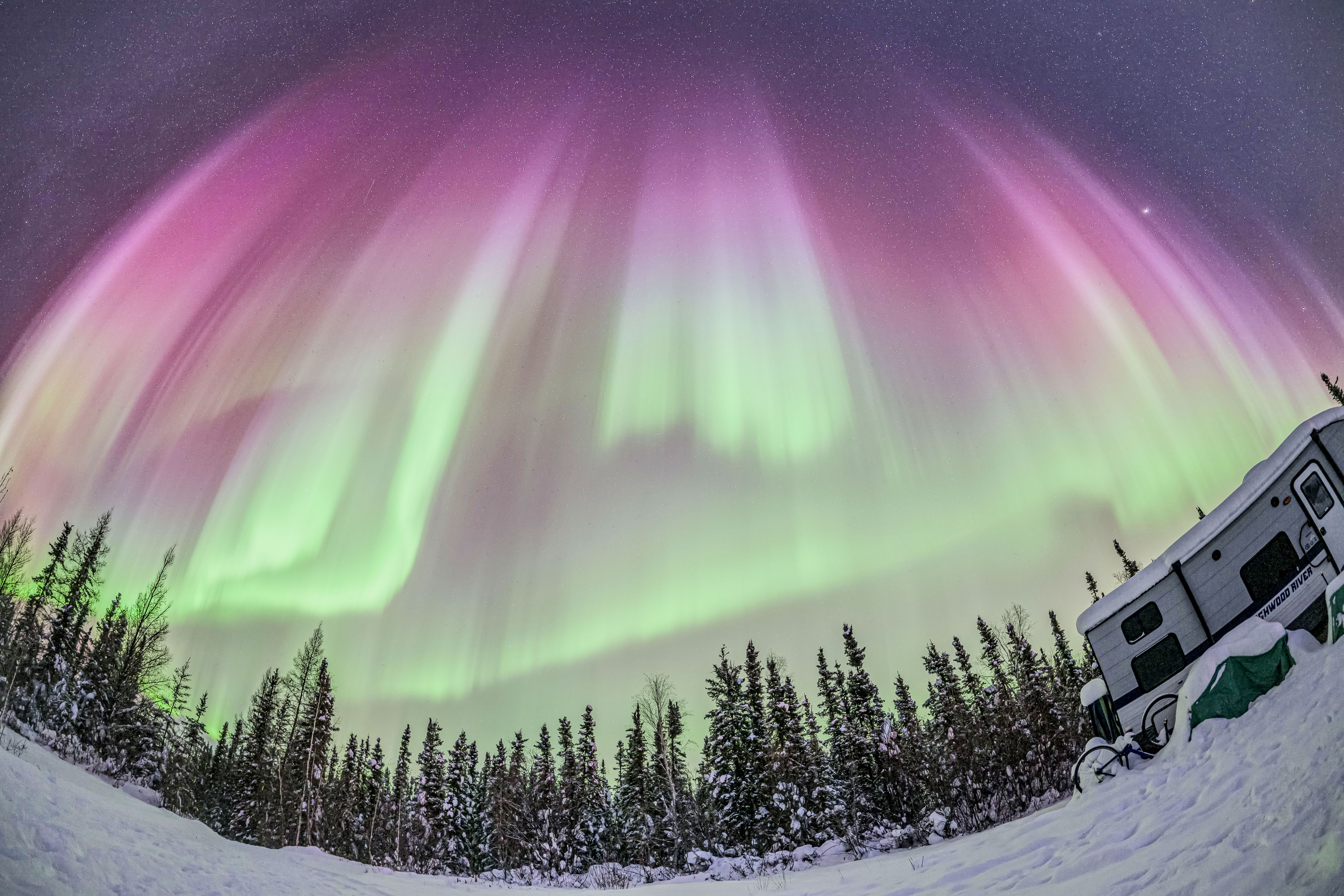
編集した HDR 画像
以上.簡単でしょ?
スマホの Google フォトアプリで作る
Android 等のスマホでも Google フォトアプリで HDR 画像を作ることができます.
1. Google フォトアプリでテキトーな写真を開く
自分のスマホでやってみます.機種は Google Pixel9a です.
まずは適当な画像を開きます.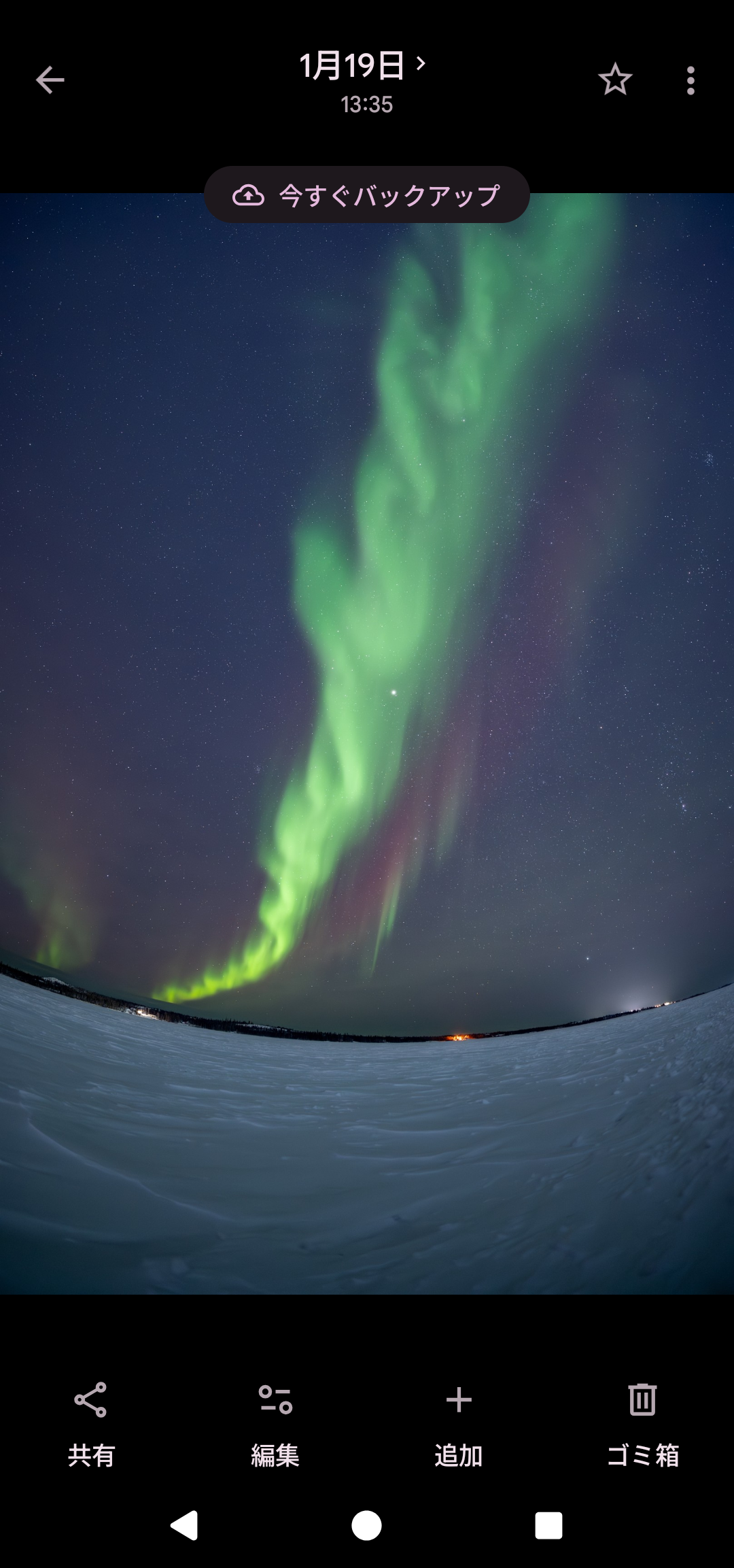
2. 編集→ツール→照明→ウルトラ HDR
開いたら画面下のメニューから「編集」→「ツール」→「照明」を選択すると「ウルトラ HDR」が出てくるのでこれを選択します.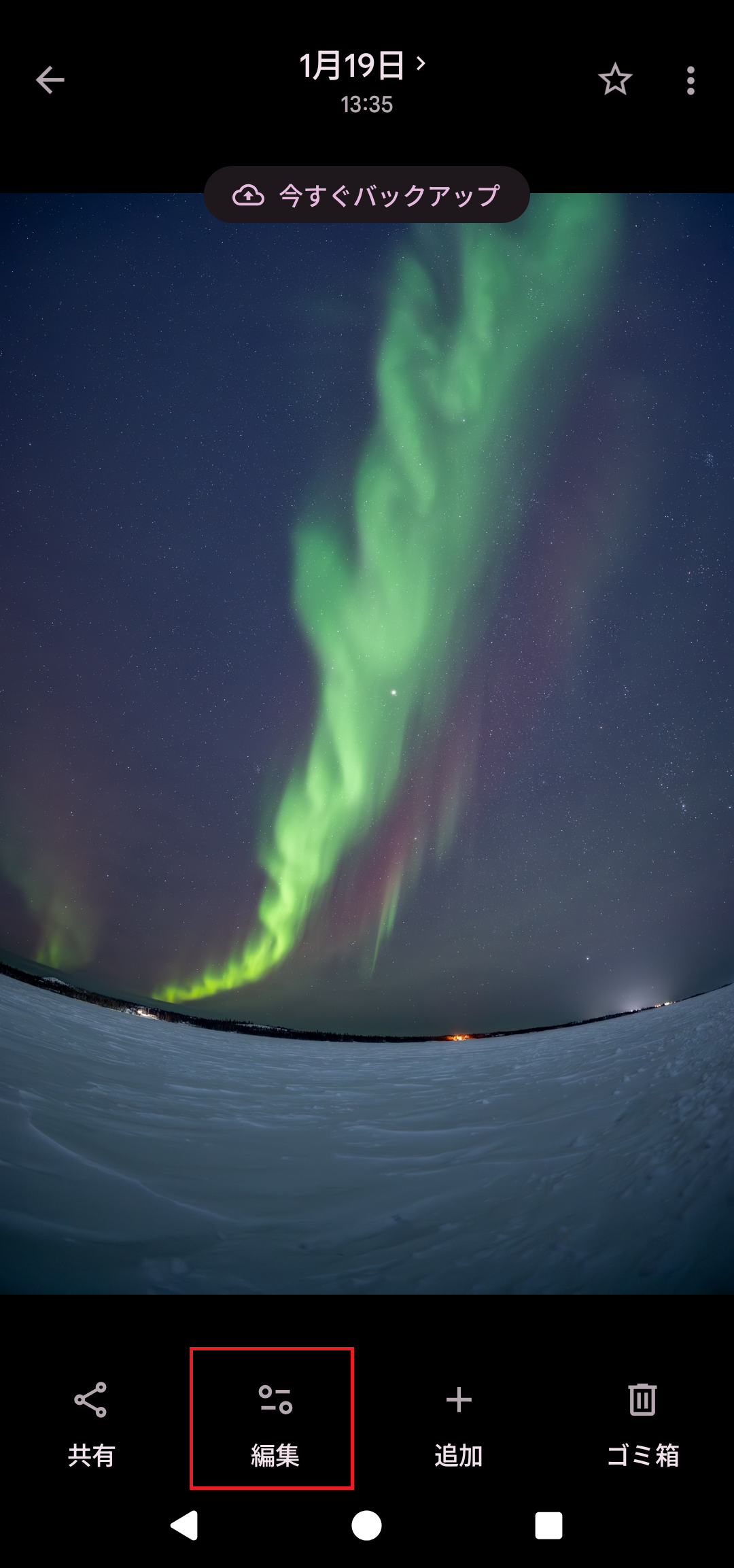
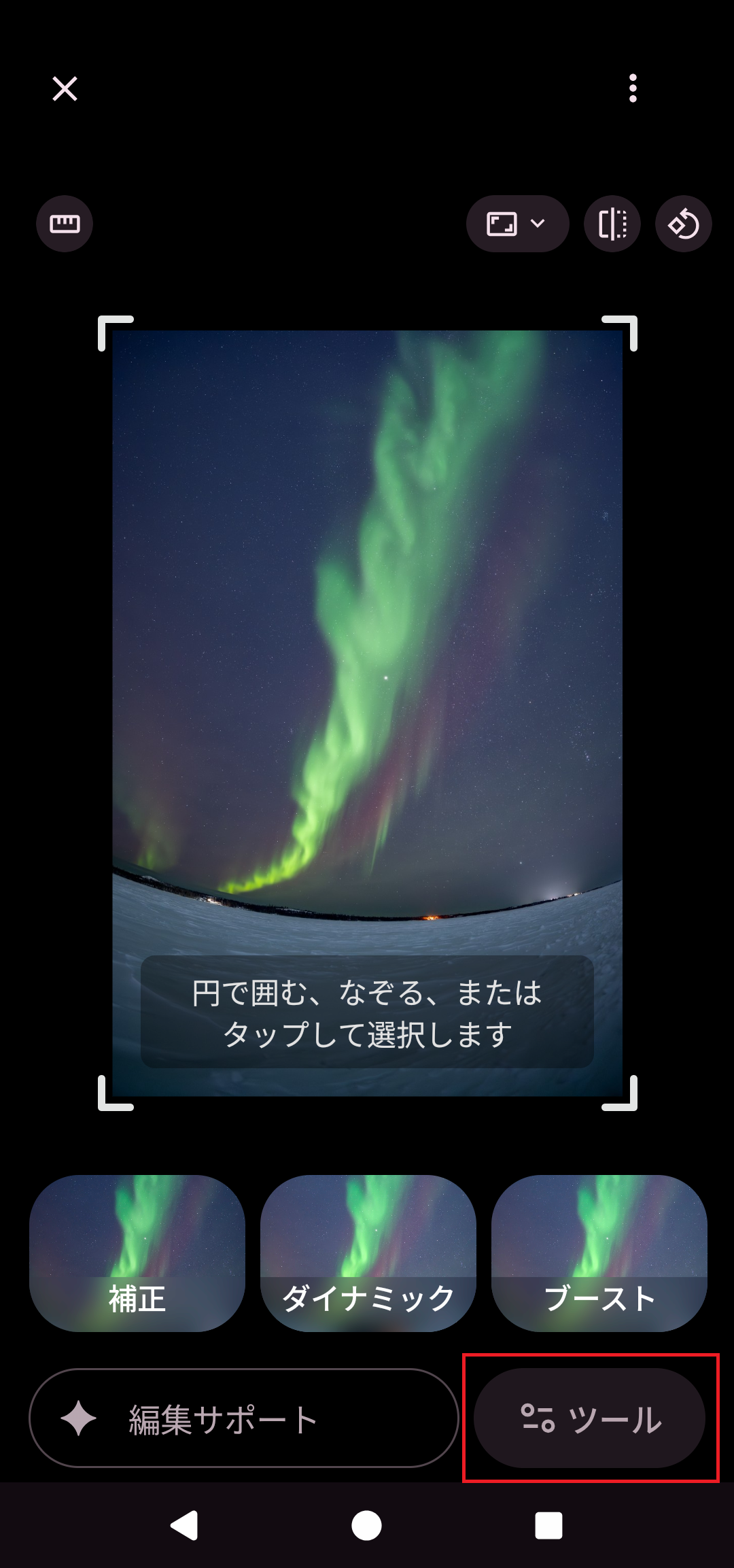
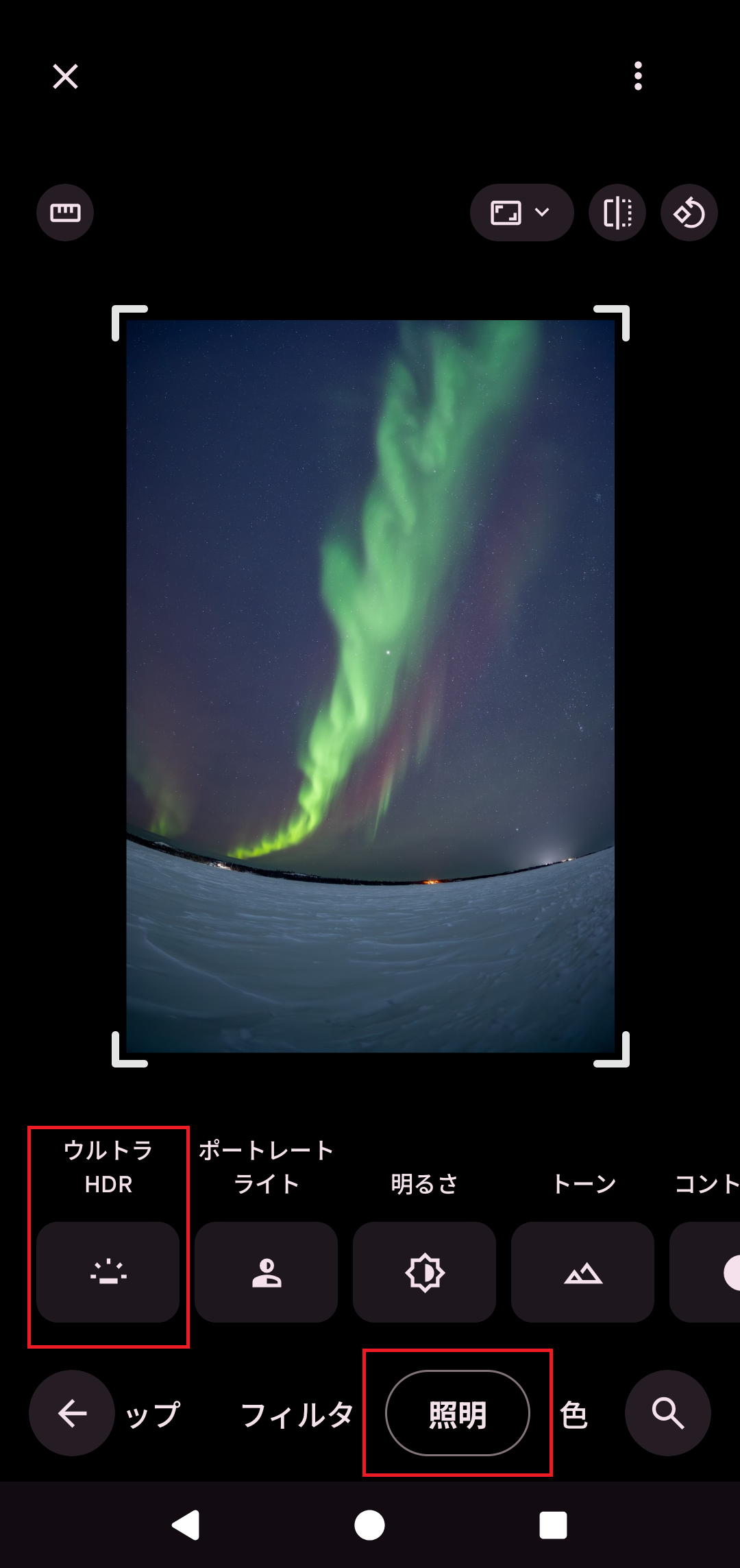
最後にウルトラ HDR の度合いを調整して画面下の「完了」→画面右上の「コピーとして保存」を選択します.
度合いを大きくすると,高輝度部がディスプレイ上でより明るくなるように調整されます.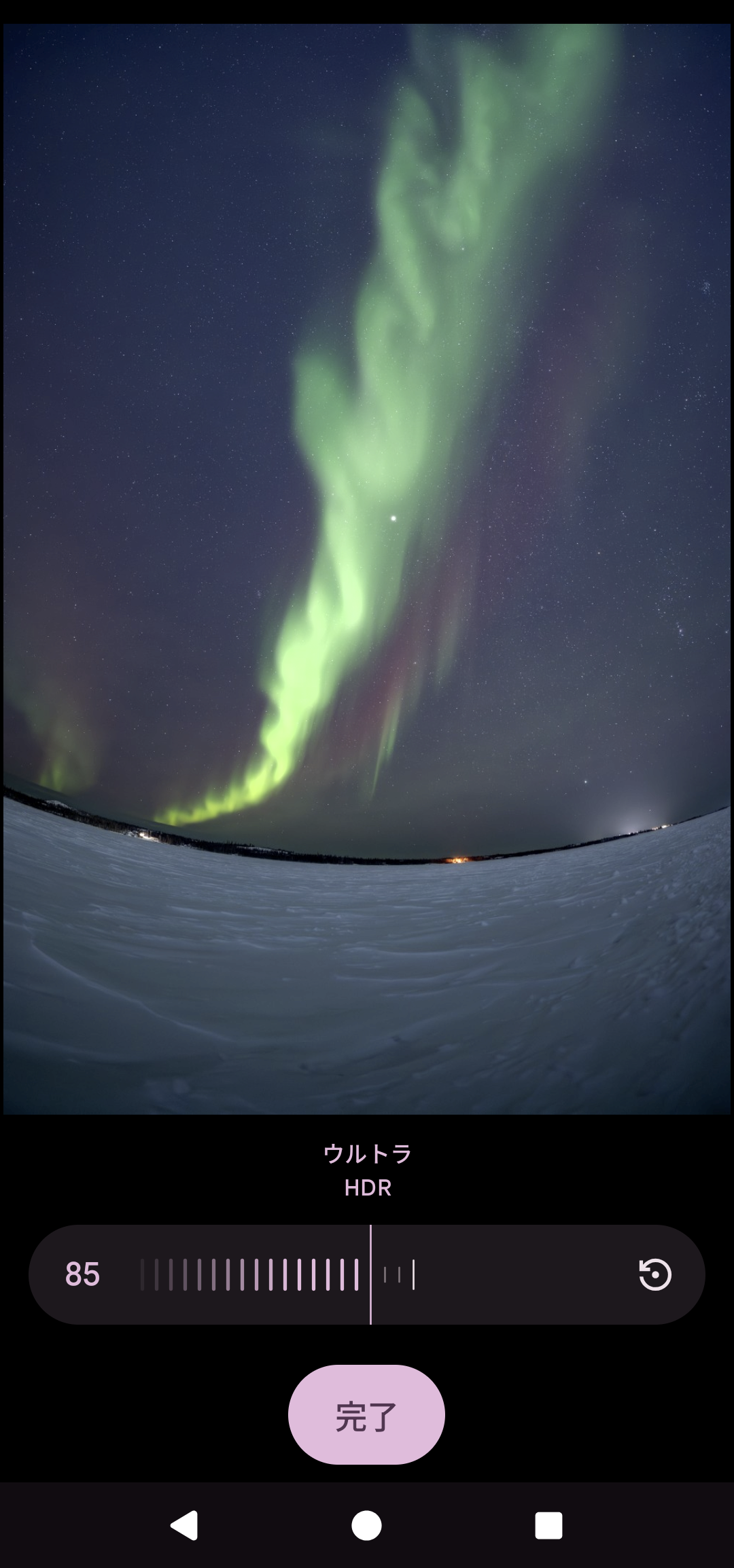
Photoshop よりは自由度が格段に低いですが,お手軽に HDR 画像を楽しむことができますね.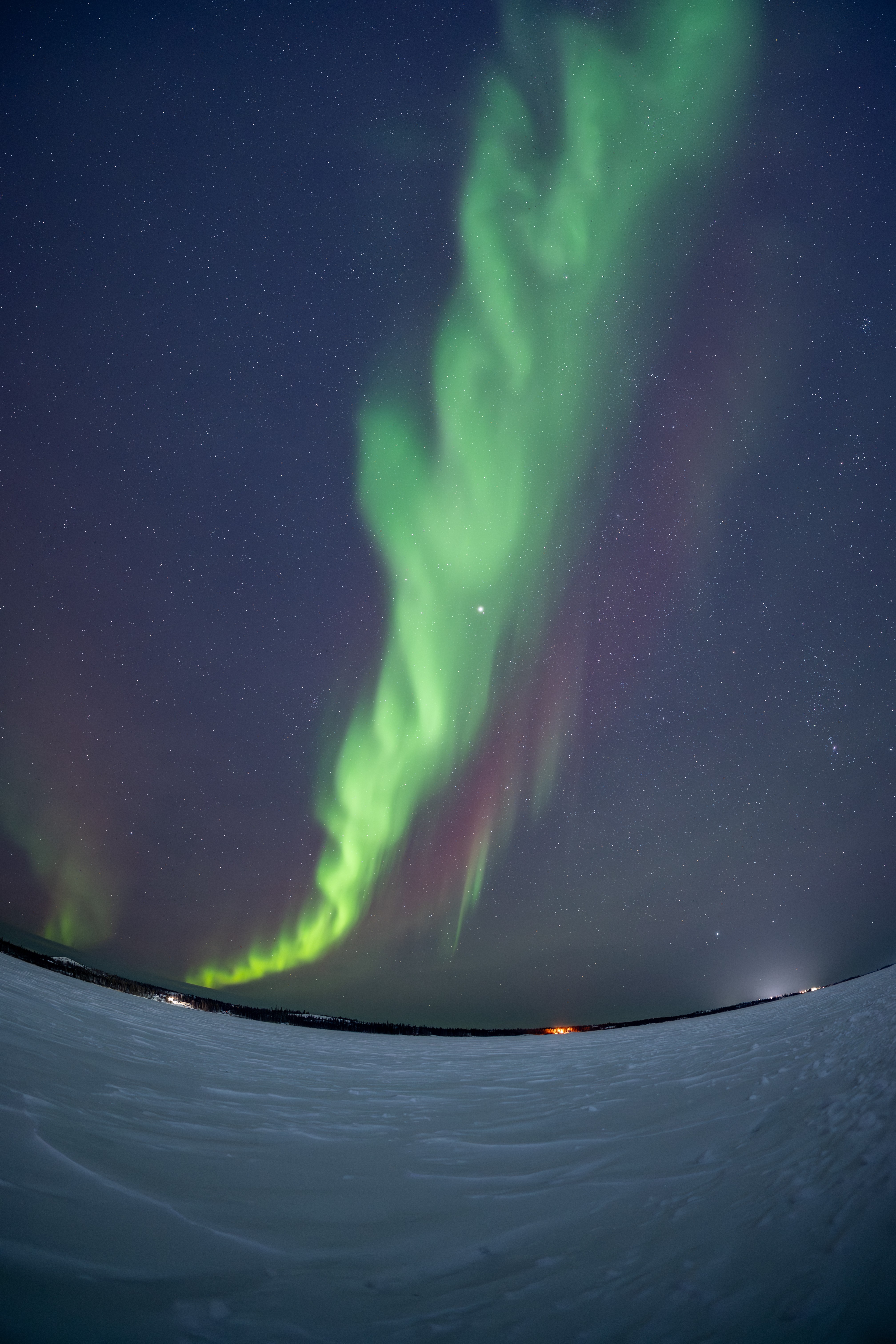
編集した HDR 画像
以上です.みんなも HDR で天体写真,星景写真鑑賞を楽しみましょう.
参考文献:
・ハイダイナミックレンジ(HDR)写真とは何かについてゼロから解説します(Reiko Tanaka, Adobe)
・HDR画像編集ソフトウェアの使い方(Adobe)